
メタマスクって名前は聞いたことあるけど、ダウンロードのやり方がよくわかりません
このようなお悩みを解決します
本記事の内容
- メタマスクとは?
- メタマスクをインストールする手順
- メタマスクに入金する方法
暗号資産やNFTに興味はあるものの、「何から始めればいいのか分からない」と感じている人は多いと思います。
メタマスクはNFTを購入する上で必須ツールですが、最初の一歩でつまずく人は少なくありません。
メタマスクのセットアップは、手順さえわかれば初心者でも30分かからず完了します。
この記事では、メタマスクのダウンロードから基本的な使い方などを解説します。
この記事を読めば、メタマスクについての理解が深まりますよ。
メタマスクとは?NFTを買うのに欠かせないウォレット

メタマスク(MetaMask)は、イーサリアムなどの暗号資産を管理できるソフトウェアウォレットです。
簡単に言うと、「暗号資産専用の財布」のようなものですね。
NFTマーケットプレイスなどで、NFTの売買をする際にもメタマスクが必要になります。
そのため、これを持っていないと、どれだけ欲しいNFTがあっても購入できません。
メタマスクは単なる保管ツールではなく、Web3サービスにログインするための「鍵」としての役割も持っているといえます。
メタマスクはPCのブラウザ拡張機能とスマホアプリ(iOS・Android)のどちらでも利用できます。
ただし、最初のセットアップは画面が見やすく操作もしやすいためPCを推奨します。
僕自身もスマホから始めようとして画面の小ささに苦労したので、最初はPCから始めるのがおすすめです。
メタマスクをインストールする手順【PC版】
ここからはメタマスクをインストールする手順を解説します。
まず注意点として、メタマスクの公式サイトは「metamask.io」です。
検索結果の広告から飛ぶと偽サイトに誘導されるケースがあるため、URLを直接入力するか、ブックマークしておくのが安全です。
メタマスクをChrome拡張機能に追加する
まず、Chromeウェブストアにアクセスします。
上の検索バーに「MetaMask」と入力し、「Chromeに追加」→「拡張機能を追加」をクリックします。
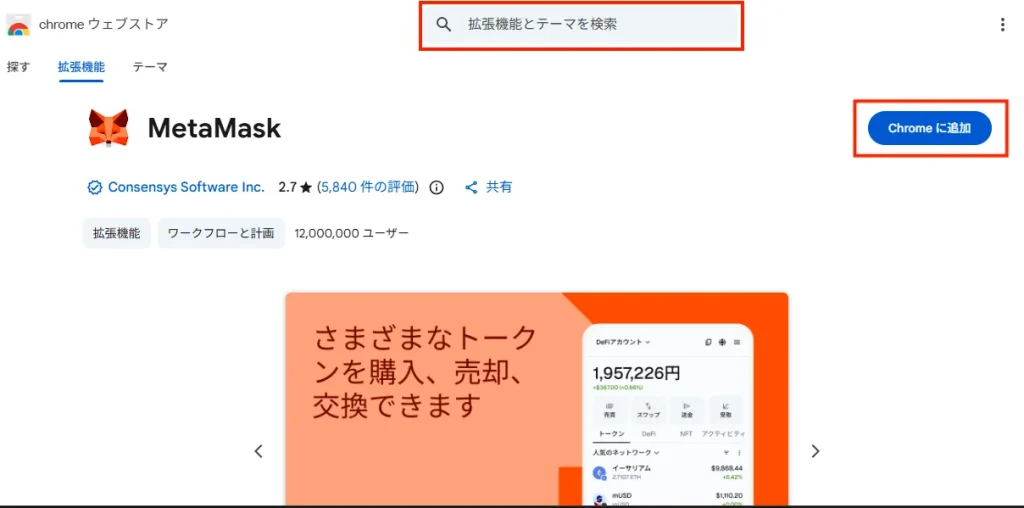
これでメタマスクのインストールは完了です。
ウォレットとパスワードを作成する
メタマスクのアイコンをクリックして起動します。
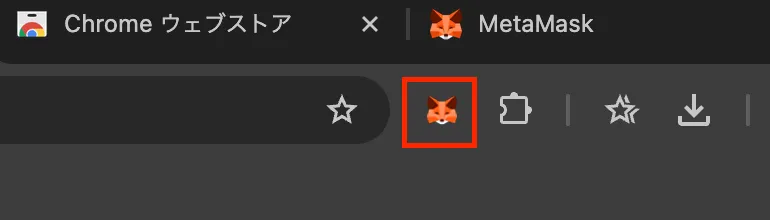
「開始」→「ウォレットを作成」の順に進み、プライバシーポリシーを確認して「同意します」をクリックします。
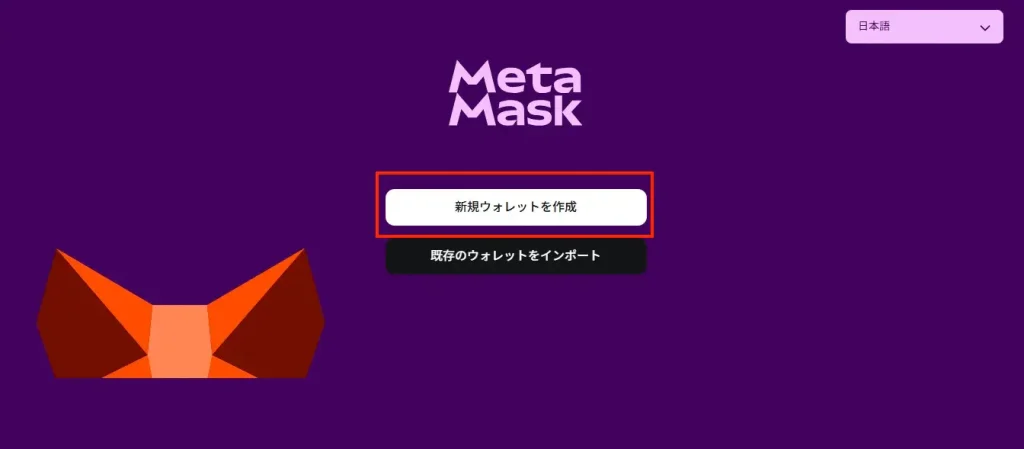
続いて、パスワードを設定します。
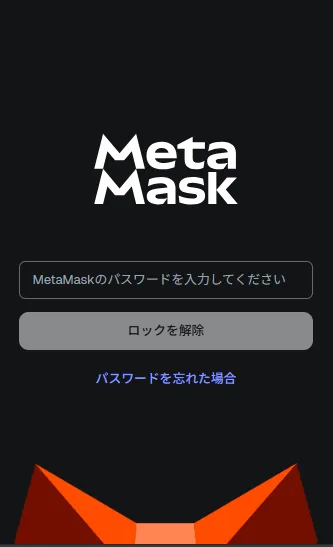
このパスワードはメタマスクにログインするときに必要になるので忘れないようにしましょう。
「利用規約に同意します」にチェックを入れてから「作成」を押します。
これでウォレットの作成は完了です。
シークレットリカバリーフレーズを確認する
パスワード設定後に「シークレットリカバリーフレーズ(Secret Recovery Phrase)」を確認しておきましょう。
シークレットリカバリーフレーズとは、12個の英単語で構成されたフレーズで、アカウントを復元する際に必要になります。
「設定」→「セキュリティとプライバシー」の欄から、シークレットリカバリーフレーズを確認することができます。
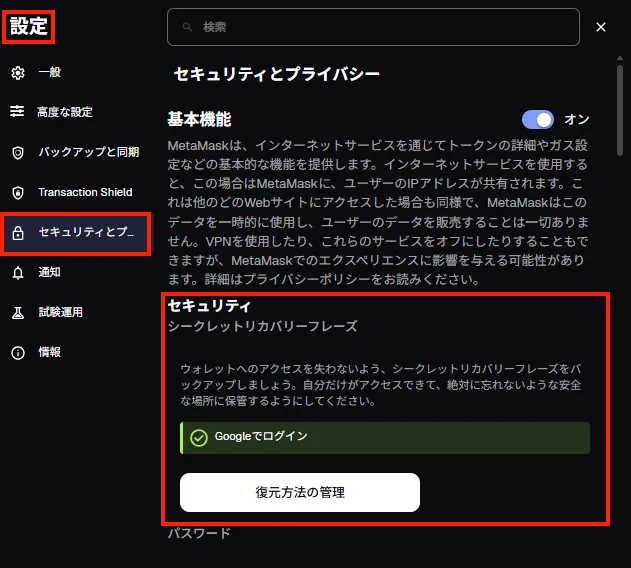
このフレーズを紛失したり他人に見られたりすると、ウォレット内の資産がすべて失われるリスクがあります。
そのため、紙に書いたりしてオフラインで保管するのがおすすめです。
スクリーンショットやクラウドへの保存は、パソコンを見られたときにバレてしまうのであまりおすすめできません。
メタマスクをインストールする手順【スマホ版】
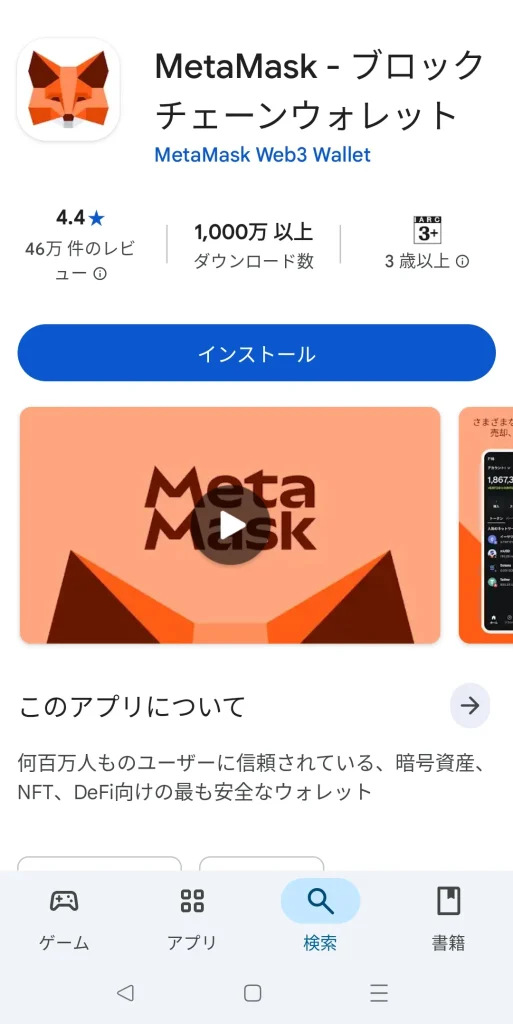
スマホで使いたい方は、App Store(iOS)またはGoogle Play(Android)で「MetaMask」と検索してインストールします。
アプリを開いたら「開始」→「新しいウォレットの作成」を選んでください。
あとの流れはPC版とほぼ同じです。
パスワードを設定し、シークレットリカバリーフレーズを紙に書き留めて保存し、順番を確認する画面をクリアすればセットアップ完了です。
ただし、スマホ版はタップ操作が多く、小さい画面での作業がやや大変です。
最初のセットアップだけPCで行い、その後スマホでもダウンロードして両方で使うというやり方が現実的でしょう。
メタマスクに入金する方法
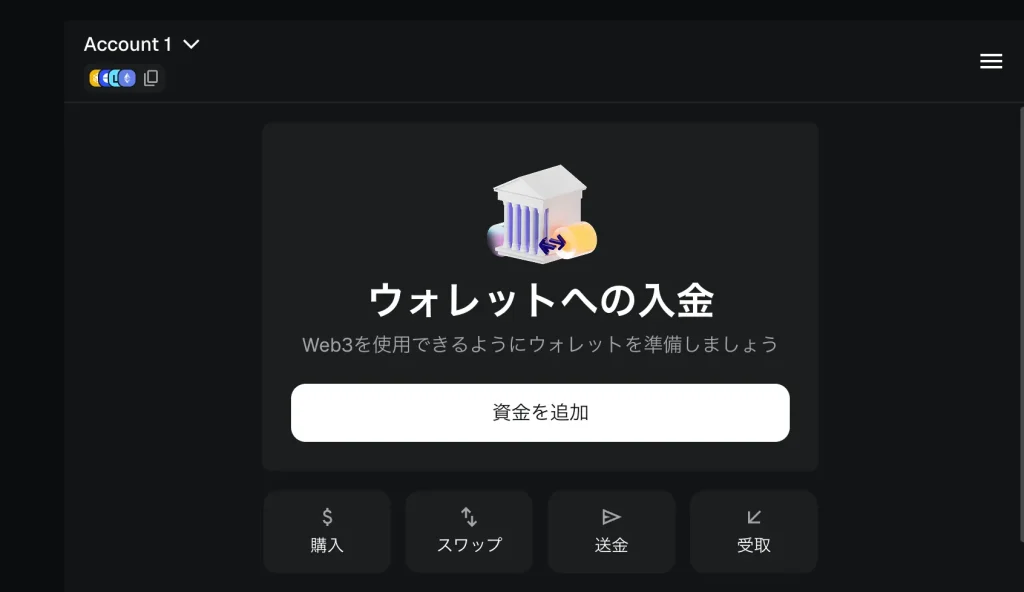
メタマスクを使うには、まず暗号資産を入金する必要があります。
基本的な流れは以下の通りです。
- メタマスクのアドレスをコピー
- 取引所から送金
- 数分〜数十分で反映
送金時は「ネットワーク」と「アドレス」を必ず確認してください。間違えると資産が失われる可能性があります。
初心者の方は、まず少額でテスト送金を行うと安心です。
トークンを追加する方法
メタマスクは初期状態ではETHしか表示されません。他のトークンを表示するには追加が必要です。
方法は2つあります。
- 検索から追加する
- コントラクトアドレスを入力する
特にマイナーなトークンは手動追加が必要になるため、公式サイトや信頼できる情報源からアドレスを確認しましょう。
メタマスクを使う上で絶対に守りたい注意点
メタマスクを使う上での注意点をご紹介します。
知らないでいると資産を失う可能性があります。
シークレットリカバリーフレーズは誰にも教えない
シークレットリカバリーフレーズを、他人には絶対に教えてはいけません。
正規のサービスがこのフレーズを求めることは一切ありません。
フレーズが漏れた時点で、ウォレット内の全資産が他人に操作される危険があります。
そのため、フレーズはオフライン上でしっかり保存しておきましょう。
偽サイト・フィッシング詐欺に注意する
NFT関連の詐欺にも気を付けなければいけません。
偽のWebサイトや、SNSのDMなどで送られてくる「無料でNFTがもらえる」系のリンクは要注意です。
URLが本物かどうかを必ず確認してください。
似たURLの偽サイトが存在するため、ブックマークから開く習慣をつけるとリスクを大きく下げられます。
見慣れないサイト名が出たら、落ち着いてブラウザバックしましょう。情報を入力してしまうと資産を抜き取られてしまいます。
ガス代は余裕を持って準備する
購入金額ぴったりのETHしかウォレットにない状態だと、ガス代が足りなくて取引が失敗してしまいます。
残高は「使う予定の金額+ガス代分」を余らせて、余裕を持った状態にしておくのがポイントです。
よくある質問(FAQ)
ここでは、メタマスクに関するよくある質問にお答えします。
Q1. メタマスクは無料で使えますか?
メタマスク自体のダウンロードと利用は無料です。
ただし、NFTの購入やETHの送金などにかかるコストは必要になります。
Q2. スマートフォンでもメタマスクは使えますか?
iOS・Android両方に対応したアプリがあります。
ただし、最初のセットアップはPCの方が操作しやすいため、PC版でウォレットを作成してから、スマホでログインを行う方法がおすすめです。
Q4. メタマスクのパスワードを忘れた場合は?
シークレットリカバリーフレーズがあればウォレットを復元できます。
逆にフレーズもパスワードも両方忘れると、ウォレットへのアクセスが永久に失われる可能性があります。
フレーズの保管はきちんとしておきましょう。
Q5. PolygonやBNBチェーンのNFTも扱えますか?
扱えます。メタマスクは複数のネットワークに対応しているため、画面上部からネットワークを切り替えることでPolygon・BNBチェーン・Avalancheなどにも接続できます。
ただし、それぞれのネットワーク用のネイティブトークン(Polygonならmatic)が必要になります。
まとめ
メタマスクのダウンロードと使い方は、難しそうに見えますが、手順さえわかれば初心者でも作成できます。
改めて流れを整理すると、まず公式サイトからChrome拡張機能をインストールしてウォレットを作成し、シークレットリカバリーフレーズを紙に安全保管します。
セキュリティ対策を徹底し、シークレットリカバリーフレーズの管理と、偽サイトへの注意を徹底しましょう。
これらの注意事項を守りメタマスクは非常に便利なウォレットです。
NFTやDefiなどのサービスに興味のある方は、これを機に始めてみてはいかがでしょうか。